明控创能MKC3568开发板研究手记——为无资料支持的板子适配Linux主线内核(Arm飞牛)
研究者:LECREATE(辅以Qwen、Deepseek AI助手)
研究目标:为明创板MKC3568适配主线Linux内核
当前进展:完成原安卓系统逆向分析,主线内核适配成功,核心功能正常运行
研究周期:2026.01.03 - 2026.02.24
前言
90块钱能买到什么?对我来说,它开启了一段充满挑战与惊喜的嵌入式探索之旅。
年初看到Arm生态蓬勃发展,决定入手一块开发板亲自体验。在二手平台上,这块明控创能IOT-MKC3568-Main-V1.1(以下简称MKC3568)引起了我的注意——Rockchip RK3568核心,两个千兆网口,两个SATA接口及供电,还有丰富的排针扩展。卖家坦言是项目余料,没有任何官方资料支持。90块钱的价格让我毫不犹豫地下了单,虽然当时并不确定能否让它真正跑起来。
收到板子的头几天,面对陌生的硬件和空白的文档,确实有些无从下手。为了有个参考,我果断又入手了友善电子的NanoPC-T4(RK3399平台),作为学习的参照物。现在看来,这个决定至关重要——它让我理解了什么是“正常”的开发板生态,也让我更有信心去攻克这块“孤儿”板子。
接下来的两个月,是一段充满挑战又足够有趣的旅程:解决OTG接口联机异常、摸索Loader与Maskrom的进入方法、调试主线内核固件的网卡驱动……每一个问题都新奇而棘手,但正是在一天天的文档阅读、代码分析和反复调试中,我慢慢感受到了嵌入式开发的独特魅力。
当第一行内核日志从串口打印出来,当第一个千兆网口成功点亮,那一刻的成就感告诉我:这块90块钱的板子,值了。
谨以此文,记录这段探索之旅,也希望能给同样面对“无资料”开发板的后来者一些参考。
第一章 初识MKC3568:原厂系统与第一道坎
在收到开发板后,首次上电开机顺利进入原厂预装的Android系统,版本为Android 11 userdebug。尝试通过OTG接口连接电脑进行USB调试时,屏幕上短暂弹出“USB调试已连接”的通知,但仅持续两秒便消失,调试状态随即失效。此后无论更换数据线、切换电脑USB端口,还是反复插拔,均无法再次建立连接。
常规调试路径受阻,我转而考虑ADB无线调试。给开发板插上网线后发现:靠近电源接口的网口可以正常使用,但另一个网口插上后指示灯不亮,DHCP无法获取IP,手动配置也无济于事——这是遇到的第二个问题。好在还有一个可用网口,于是我尝试开启无线调试,但无线调试需要WiFi连接。奇怪的是,系统能搜索到WiFi列表,却始终无法成功连接,即便接上同轴天线也无改善——这是第三个问题。
第二章 另辟蹊径:建立调试通道与系统备份
既然无法通过WiFi开启无线调试,我注意到Android支持使用shell命令强制开启以太网的无线调试(监听5555端口)。虽然这种方法设置的调试状态在重启后会失效,但通过创建一个开机自启服务来执行相关命令,便能获得一个稳定可用的调试通道。
不过,执行这些命令的前提是能够进入系统的shell环境——这需要串口连接。而开发板上的TTL接口是插座形式,我手头没有配套连接线,且排针间距并非标准的2.54毫米,普通杜邦线难以全部插入。即便对杜邦线进行简单处理后勉强插入,连接也极不稳定,串口输出乱码频出。
于是,我决定用烙铁将TTL座子拆下(拆下的座子完好无损,日后可重新焊回),再将公对母杜邦线的公头针脚直接焊接在座子的焊盘上。这样一来,一个稳定可靠的串口调试环境便搭建完成了。
通过串口连接进入安卓的shell控制台后,执行以下命令:
1 | |
1 | |
获得ADB调试权限后(得益于userdebug版本的高权限),我立即提取了系统关键分区。通过逆向解包boot.img,获得了内核(kernel)、设备树(dtb)二进制文件及对应的源文件。有了完整的设备树,后续工作总算有了一些基础(当然,真正的挑战还在后面,哈哈)。
通过解包boot.img,初步分析原厂安卓的设备树,结果发现这块开发板是基于rk3568-evb1-ddr4-v10官方评估板设计的。这下就好办了。
1 | |
此时,我们需要对这块开发板的现状进行冷静评估:功能极不稳定,没有现成固件,没有原厂支持,甚至连loader和maskrom模式都无法进入。原厂安卓系统就是我们当前最宝贵的第一手资料,必须对其进行深度探索,收集足够信息,才能推进后续研究。
正因如此,对原厂安卓系统进行完整备份显得尤为重要。我接上U盘,使用dd命令将整个EMMC打包为.img格式的RAW硬盘镜像。这样一来,日后若能进入loader或maskrom模式,便可随时将备份写回。
1 | |
第三章 深入引导层:OTG困境与GSI转机
在学习完内核相关知识后,我决定深入探究引导层。然而OTG接口无法联机的问题依然存在:无论按下V+键、U-boot组合键,还是RESET、POWER键上电,电脑均无法识别设备。按下RESET键后系统卡在Rockchip Logo界面,串口输出显示RKUSB进度条转动,说明bootloader尝试与电脑通信,但最终因OTG接口故障而失败。我曾尝试短接EMMC的CLK引脚以强制进入Maskrom模式,但主板上找不到对应引脚。对比Rockchip官方EVB参考板的电路图,布局差异太大,无法获得有效线索。
一次偶然的机会,我在开发者选项中发现了“DSU”(动态系统更新)功能,即刷入GSI(通用系统镜像)。虽然GSI也是基于userdebug的通用系统,不一定能带来更多信息,但鉴于板子上已无其他亮点功能可探索,我决定刷入一个带有Google Play框架的Android 12 GSI镜像,权当一试。
重启进入GSI后,简单过完OOBE设置。由于OTG线一直连接着,我照常开启USB调试,奇迹出现了:授权对话框弹出,同意后电脑立即识别出板载存储,设备名显示为“GSI on Arm64”,ADB连接成功!USB调试终于恢复正常。一番摸索后,直接拔电再上电,进入安卓后使用ADB命令成功将设备引导至loader模式,进而通过RKdevtool进入loader模式,随后又切换回Maskrom模式。
1 | |
此时,我们需要重新审视当前的进展:我们是通过软件层面的reboot loader命令进入的loader和maskrom模式。一旦后续刷入Linux系统,这条命令将不复存在。届时若再想进入底层模式,就必须依赖硬件按键组合或短接触点——而这两种方式在当前板子上都存在问题。
因此,一个兼容性良好、能稳定引导进入系统的主线Linux固件,就显得尤为重要。它是让开发板跑起来,后续调试和维护的根基。
第四章 进军主线:飞牛系统适配之路
适配主线内核固件的工作量较大,我最终选择了现成的Arm飞牛系统进行适配,而非从零编译。选择飞牛而非Armbian等成熟固件,主要基于两点考量:一是飞牛采用了更新的内核(kernel 6.12.41);二是其出色的硬件兼容性——在我的Nano PC-T4上,飞牛能正常识别傲腾M10 16GB固态硬盘,而友善官方固件及其他系统则无法识别该硬盘(其他NVMe硬盘可正常识别)
飞牛固件中已包含大量预置的设备树,其中就包括rk3568-evb1-v10.dtb,这是 Rockchip 官方 RK3568 EVB1 评估板的设备树. 所以我们的任务是对飞牛固件进行修改,将启动时的设备树指向这个文件。
但此时我面临一个两难:如果直接使用这个公版设备树,万一与原厂硬件存在差异,系统可能无法启动;可若从零编写一个专属设备树,又需要花费大量时间反复试验——而这块开发板目前唯一的可引导系统就是我即将刷入的飞牛固件,一旦失败,没有其他系统可以回退(loader模式暂时无法从硬件层面进入)
为了将风险降到最低,我决定先做一次对比验证:将原厂安卓设备树与主线内核中自带的 rk3568-evb1-v10.dtb 进行了逐项比对。结果发现,两者高度相似——原厂设备树明显基于 Rockchip 官方 EVB1 公版设计,主线内核的公版设备树则包含了 EVB1 的基础定义,仅缺失了明控创能为自家开发板增加的定制节点。这意味着,直接让飞牛使用 rk3568-evb1-v10.dtb 至少能够保证 Linux 内核正常启动。
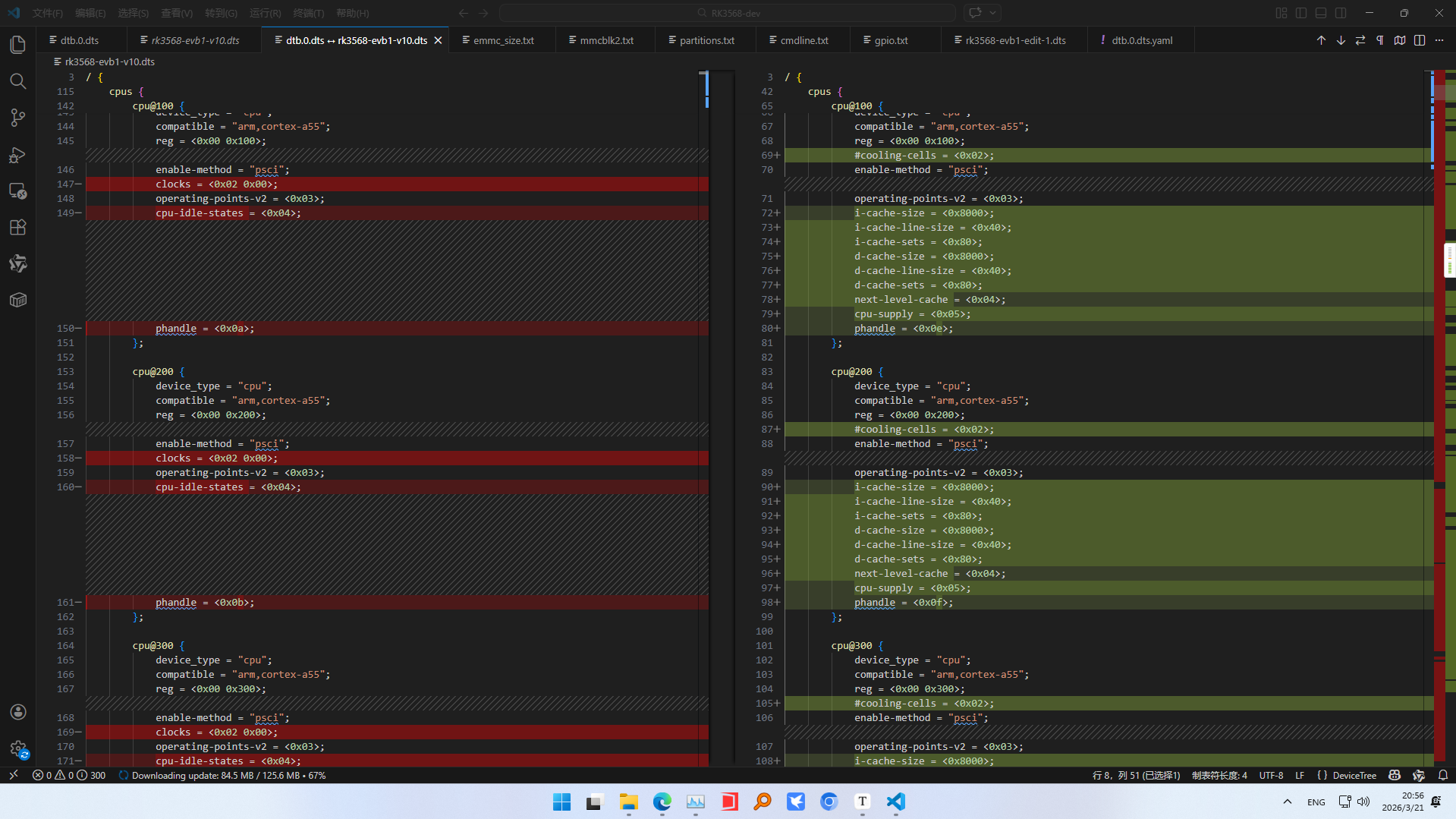
有了这个对比结论,我决定冒一次险,将设备树指向 rk3568-evb1-v10.dtb。这里以友善 R5S(同样是基于 RK3568 平台)的固件为基础进行改造。
[基石]固件修改:让系统认识MKC3568
在Ubuntu开发机上对固件镜像文件fnos_Mainland-PE_arm_1.0.0_nanopi-r5s_249.img进行操作:
1 | |
编辑/mnt/fn_mount/fnEnv.txt,将设备树指向rk3568-evb1-v10.dtb:
1 | |
修改完成后卸载分区并清理:
1 | |
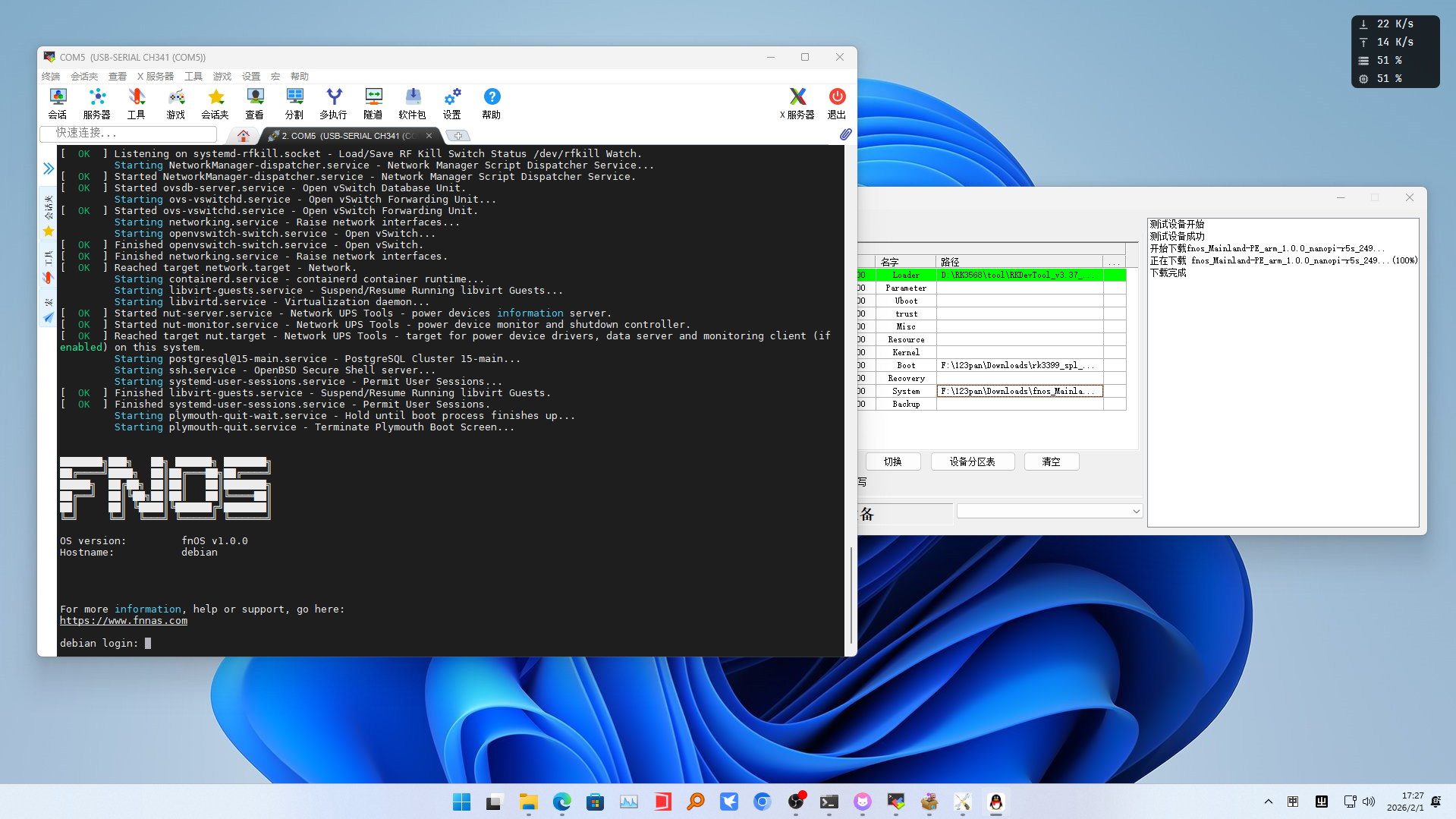
让开发板进入loader模式,将修改后的固件刷入。注意在刷写工具中只勾选System一栏(地址0x00000000),并勾选强制按地址写选项。
飞牛的引导链与其他固件一致。在loader模式下刷入固件后,通过串口观察启动日志,看到一行行“OK”顺利通过,最终飞牛系统成功启动。这一次冒险成功了!
4.1 初入系统:网口失效的困境
重启后系统虽正常启动,但网口指示灯不亮。此时飞牛系统尚未完成初始化,用户账号密码均未设置.
几番尝试后,我猜出了飞牛的默认凭据(我只能确认R5S的1.0.0版本的arm飞牛固件是这个密码,其他固件可能有变动):用户名root,密码也是root(与用户名相同)。成功登录后,迫不及待地检查网络状态:
1 | |
两个千兆网口(end0和end1)均处于未连接状态。虽然系统成功启动,但设备树的适配工作才刚刚开始——网口驱动的调试注定是一场持久战。
4.2 另寻出路:USB网络共享
网口不能用,但开发和测试工作不能停。我手头有一块MT7601U芯片的 USB无线网卡,如果能驱动起来,至少能让开发板联网。然而飞牛系统并未编译MT7601U模块:
1 | |
Linux内核从v4.2开始已将mt7601u驱动合并进主线(位于drivers/net/wireless/mediatek/mt7601u/),但飞牛的内核镜像未包含该无线驱动模块。这意味着需要自行编译内核模块。
编译内核模块需要下载源码,这又依赖网络连接——这是一个经典的”先有鸡还是先有蛋”问题。好在安卓手机的USB网络共享功能解决了这个困境,用数据线将开发板的USB-HOST口与手机连接,开启USB网络共享,开发板便顺利接入互联网。这一功能的兼容性出奇地好,为后续工作打开了通路。
4.3 内核模块编译:MT7601U驱动
4.3.1 下载内核源码
编译内核模块需要与当前运行内核完全匹配的源码版本:
1 | |
为什么使用内核源码中的驱动?
选择与当前运行内核同版本的内核源码编译mt7601u驱动,是为了保证模块的vermagic、配置和符号表与系统完全一致,从而避免加载失败。主线代码经过充分测试,与内核其他组件兼容性最佳,还能直接复用/proc/config.gz的配置,省去手动调整依赖的麻烦。日后内核升级时,只需用相同方法重新编译对应版本即可,维护十分方便。而第三方GitHub仓库中的驱动往往包含未经验证的补丁,不仅容易引发兼容性问题,也难以跟随内核同步更新。
4.3.2配置编译环境
确认系统中有/proc/config.gz配置文件——这个文件很关键,飞牛内核带有-trim后缀:
1 | |
直接在Arm平台上原生编译,不需要交叉编译器。首先安装编译工具链:
1 | |
设置编译参数:
1 | |
准备构建环境:
1 | |
4.3.3编译mt7601u模块
1 | |
为什么加KBUILD_MODPOST_WARN=1?
make modules_prepare只准备了头文件,不会生成完整的Module.symvers(需要完整编译内核才会生成),因此直接编译外部模块会因找不到符号验证文件而报错。但mt7601u是独立模块,不依赖其他内核模块,且源码和.config与当前内核完全匹配,那些“未定义符号”实际都存在于内核中。加上KBUILD_MODPOST_WARN=1可将错误降级为警告,从而正常生成.ko文件。
4.3.3验证并安装模块
编译完成后,模块位于drivers/net/wireless/mediatek/mt7601u/mt7601u.ko。验证模块的vermagic:
1 | |
正常应输出:
1 | |
与系统内核版本完全匹配。然后安装并加载驱动:
1 | |
插入USB无线网卡,观察内核日志:
1 | |
通过ip link show可以看到无线接口wlx90de80624b0c。飞牛默认使用NetworkManager,连接Wi-Fi:
1 | |
设置开机自动加载模块:
1 | |
有了无线网络,开发板终于可以正常访问互联网,为后续的网口驱动调试铺平了道路。
4.4更新后的模块维护
在使用过程中,飞牛收到了新版本的OTA推送。更新后发现自行编译并加载的mt7601u模块消失——内核升级后,原模块自然不再适用。不必紧张,只需用相同方法重新编译新内核对应的驱动即可。
建议将编译好的模块备份到安全位置(如/home/backup/目录),以便快速恢复:
1 | |
掌握内核模块编译方法,相当于获得了为任何内核版本定制驱动的能力,这对于长期维护一个无资料的开发板至关重要。
4.5 设备树精修:攻克网口驱动
借助USB无线网卡临时打通网络后,我终于可以专注解决核心问题——让板载的两个千兆网口正常工作。有了之前从原厂安卓系统提取的设备树作为参照,我开始逐项对比飞牛设备树与安卓设备树的差异,一步步定位问题根源。
4.5.1 问题定位:MDIO 无响应
首先确认网口硬件是否被内核识别。使用 phytool 扫描 MDIO 总线,结果令人沮丧——所有地址均返回 -19,说明 PHY 芯片根本没有响应:
1 | |
手动复位 GPIO 后问题依旧,且所有 MDIO 地址均无响应。这指向两种可能:PHY 芯片未正常工作,或 MDIO 引脚配置有误。对比原厂安卓和飞牛的 pinctrl 配置,两者完全一致,因此引脚配置无误。问题很可能出在设备树的其他关键参数上。
4.5.2 深度对比:原厂安卓 vs 飞牛设备树
我将原厂安卓的 ethernet@fe010000 节点(对应 end1)与飞牛的同一节点进行了逐项对比,梳理出以下关键差异:
| 配置项 | 原厂安卓 | 飞牛 | 差异分析 |
|---|---|---|---|
| phy-mode | rgmii |
rgmii-id |
RGMII 接口的延迟提供方式不同。rgmii-id 依赖 PHY 内部延迟,而 rgmii 需要 MAC 或 PCB 布线提供延迟。两者不匹配会导致数据时序错乱。 |
| tx_delay / rx_delay | 有(0x4f / 0x26) | 无 | 当使用 rgmii 模式时,这两个参数用于调整 MAC 内部的发送/接收时钟延迟。缺失会导致时序无法对齐。 |
| 复位方式 | MAC 节点内 snps,reset-gpio |
PHY 节点内 reset-gpios |
两种方式均可,但内核驱动处理路径不同。原厂安卓的配置已在硬件上验证有效。 |
| assigned-clock-parents | 两个父节点 | 一个父节点 | 缺少第二个父节点可能导致参考时钟的时钟源配置不完整,影响时钟输出。 |
| 时钟数量 | 9 个 | 10 个(多 clk_xpcs_eee) |
飞牛内核可能启用了 XPCS 的 EEE 功能,需要额外时钟,应予以保留。 |
4.5.3 原厂安卓 gmac1 节点完整解析
原厂安卓的 ethernet@fe010000 节点配置如下(已标注关键部分):
1 | |
4.5.4 飞牛 gmac1 节点改造方案
基于上述对比,我确定了飞牛 ethernet@fe010000 节点的改造方案,遵循以下原则:
- 保留飞牛额外的时钟(
clk_xpcs_eee),因为飞牛内核可能需要它 - 添加第二个时钟父节点,与原厂安卓保持一致
- 将复位方式从 PHY 节点移至 MAC 节点,采用原厂安卓已验证的风格
- **修改
phy-mode为rgmii**,并补上tx_delay/rx_delay参数 - 删除 PHY 节点内的复位属性,避免冲突
改造后的节点如下(关键修改处已加注释):
1 | |
关于第二个网口(gmac0)的说明
对于 ethernet@fe2a0000 节点,我采用了相同的改造思路(原厂安卓中该节点的复位引脚为 GPIO2 偏移 27,tx_delay / rx_delay 分别为 0x3c 和 0x2f)。但经测试,该网口在原厂安卓下本就处于无法使用的状态,硬件层面可能存在缺陷,因此暂未修复。目前先集中精力让一个网口稳定工作。
4.5.5 编译验证
完成设备树修改后,我将其编译为独立的 dtb 文件并替换系统默认配置:
1 | |
将修改后的设备树源文件 rk3568-mkc-main.dts 放入 arch/arm64/boot/dts/rockchip/ 目录,并在同目录的 Makefile 中添加编译目标:
1 | |
开始编译:
1 | |
编译完成后,将生成的 rk3568-mkc-main.dtb 复制到 /boot/dtb/rockchip/ 目录,并修改 /boot/fnEnv.txt 中的 fdtfile 指向新设备树:
1 | |
重启后,奇迹发生了——end1 成功获取到 IP 地址:
1 | |
虽然第二个网口因硬件问题暂未修复,但 end1 的成功已经让这块开发板具备了完整的 NAS 功能。
这一刻,这块 90 块钱的板子,活了。
第五章 当前状态与未尽之事
目前,end1已经稳定工作,可以通过它访问飞牛NAS的所有功能。但第二个网口(end0)在原厂安卓下本就无法使用,硬件层面可能存在问题,暂未修复。另外,修复end1的过程中可能引发了引脚冲突,导致TF卡槽暂时无法识别,还需进一步调试。
尽管仍有瑕疵,但核心目标——让这块“无资料”的开发板运行主线内核并具备NAS功能——已经达成。接下来的日子里,我会继续完善它,也让这份手记随着探索不断丰富。
后记
两个月的入门,一块90块钱的板子,无数个debug的深夜。有人问:“买个没资料的开发板干什么?”现在,我可以回答:它让我学会了逆向、设备树、内核调试,让我亲手点亮了一个原本可能被废弃的硬件。这份收获,远不止90块钱。
谨以此文,纪念这段与MKC3568共度的时光。也感谢Qwen和Deepseek在技术探索中提供的帮助。
(未完待续……)
研究参考文章列表
开发板与固件资源
- 瑞芯微 RK3566/RK3568 开发板安卓 11 固件 ROOT 教程
- FriendlyELEC RK3568 固件下载页面
- RK3568 DDR4 EVB 开发板固件资源(GitCode)
- Rockchip 官方固件下载
- Firefly ROC-RK3568-PC 串口调试指南
系统移植与定制
- 替换飞牛 ARM 版本镜像 dtb 启动自己的 ARM 设备
- RK3568 Ubuntu 移植教程
- Rockchip RK3399 移植 Ubuntu 20.04.4 根文件系统
- ZYSJ-RK3399 移植 Armbian
- RK3568 OpenWrt 镜像打包过程
- OpenWrt RK3568_EVB 移植(CSDN)
- OpenWrt RK3568_EVB 移植(知乎)
- RK3568 OpenWrt 项目(GitHub)
SDK 与编译环境
- Rockchip Linux SDK 发布说明
- RK3568 Linux 驱动学习——SDK 烧录
- 瑞芯微 RK3568 SDK 环境安装及编译操作
- 【Rockchip】Linux SDK 软件包的解压和部署
- Rockchip 开源文档主页
- Rockchip BSP Kernel 源码(GitHub)
烧录与调试方法
硬件与芯片资料
- 铭凡 MS-R1 迷你电脑(国产 ARM 处理器 CIX CP8180)
- 三星 DDR4 SDRAM K4A4G165WF-BCTD 数据手册
- RK3568 DDR4 EVB 采购信息
- NanoPC-T4 与 NanoPi R5S 维基页面
NanoPi R5S/zh
其他相关技术文章